

Proxmox VE se basa en Debian. Por este motivo, las imágenes de disco de instalación (archivos ISO) proporcionadas por Proxmox incluyen un sistema Debian completo, así como todos los paquetes necesarios de Proxmox VE.
Consulte la tabla de soporte en las preguntas frecuentes para conocer la relación entre las versiones de Proxmox VE y las versiones de Debian.
El instalador lo guiará a través de la configuración, lo que le permitirá particionar los discos locales, aplicar configuraciones básicas del sistema (por ejemplo, zona horaria, idioma, red) e instalar todos los paquetes necesarios. Este proceso no debería llevar más de unos minutos. La instalación con la ISO proporcionada es el método recomendado para usuarios nuevos y existentes.
Otra opción es instalar Proxmox VE sobre un sistema Debian existente. Esta opción solo se recomienda para usuarios avanzados, ya que se requieren conocimientos detallados sobre Proxmox VE.
Requisitos del sistema
Recomendamos utilizar hardware de servidor de alta calidad al ejecutar Proxmox VE en producción. Para reducir aún más el impacto de un host fallido, puede ejecutar Proxmox VE en un clúster con máquinas virtuales y contenedores de alta disponibilidad (HA).
Proxmox VE puede utilizar almacenamiento local (DAS), SAN, NAS y almacenamiento distribuido como Ceph RBD. Para obtener más información, consulte el capítulo sobre almacenamiento .
Requisitos mínimos para la evaluación
Estos requisitos mínimos son sólo para fines de evaluación y no deben utilizarse en producción.
- CPU: 64 bits (Intel 64 o AMD64)
- CPU/placa base compatible con Intel VT/AMD-V para compatibilidad total con virtualización KVM
- RAM: 1 GB de RAM, más RAM adicional necesaria para los invitados
- Disco duro
- Una tarjeta de red (NIC)
Requisitos del sistema recomendados
- Intel 64 o AMD64 con indicador de CPU Intel VT/AMD-V.
- Memoria: mínimo 2 GB para los servicios del SO y Proxmox VE, además de la memoria designada para los invitados. Para Ceph y ZFS, se requiere memoria adicional; aproximadamente 1 GB de memoria por cada TB de almacenamiento utilizado.
- Almacenamiento rápido y redundante, los mejores resultados se obtienen con SSD.
- Almacenamiento del sistema operativo: utilice un RAID de hardware con caché de escritura protegida por batería (“BBU”) o un RAID no con ZFS (SSD opcional para ZIL).
- Almacenamiento de VM:
- Para el almacenamiento local, utilice un RAID de hardware con caché de escritura respaldada por batería (BBU) o un RAID no compatible para ZFS y Ceph. Ni ZFS ni Ceph son compatibles con un controlador RAID de hardware.
- Es posible el almacenamiento compartido y distribuido.
- Se recomiendan los SSD con protección contra pérdida de energía (PLP) para un buen rendimiento. No se recomienda el uso de SSD de consumo.
- NIC redundantes (multi-)Gbit, con NIC adicionales según la tecnología de almacenamiento preferida y la configuración del clúster.
- Para el paso a través de PCI(e), la CPU debe ser compatible con el indicador VT-d/AMD-d.
Descripción general del rendimiento simple
Para obtener una descripción general del rendimiento de la CPU y del disco duro en un sistema Proxmox VE instalado, ejecute la herramienta pveperf incluida.
Esta es solo una prueba comparativa rápida y general. Se recomiendan pruebas más detalladas, especialmente en relación con el rendimiento de E/S de su sistema.
Navegadores web compatibles para acceder a la interfaz web
Para acceder a la interfaz de usuario basada en web, recomendamos utilizar uno de los siguientes navegadores:
- Firefox, una versión del año actual o la última versión de soporte extendido
- Chrome, un lanzamiento del año en curso
- Versión de Edge compatible actualmente con Microsoft
- Safari, un lanzamiento del año en curso
Cuando se accede desde un dispositivo móvil, Proxmox VE mostrará una interfaz liviana y táctil.
Preparar el medio de instalación
Descargue la imagen ISO del instalador desde: https://www.proxmox.com/en/downloads/proxmox-virtual-environment/iso
El medio de instalación de Proxmox VE es una imagen ISO híbrida. Funciona de dos maneras:
- Un archivo de imagen ISO listo para grabar en un CD o DVD.
- Un archivo de imagen de sector sin procesar (IMG) listo para copiar a una unidad flash USB (memoria USB).
Se recomienda utilizar una unidad flash USB para instalar Proxmox VE porque es la opción más rápida.
Prepare una unidad flash USB como medio de instalación
La unidad flash debe tener al menos 1 GB de almacenamiento disponible.
- No utilice UNetbootin. No funciona con la imagen de instalación de Proxmox VE.
- Asegúrese de que la unidad flash USB no esté montada y no contenga ningún dato importante.
Instrucciones para GNU/Linux
En sistemas operativos tipo Unix, utilice el comando dd para copiar la imagen ISO a la unidad flash USB. Primero, busque el nombre de dispositivo correcto de la unidad flash USB (consulte a continuación). Luego, ejecute el comando dd .
# dd bs=1M conv=fdatasync si=./proxmox-ve_*.iso de=/dev/XYZ- Asegúrese de reemplazar /dev/XYZ con el nombre del dispositivo correcto y adaptar la ruta del nombre del archivo de entrada ( si ).
- ¡Ten mucho cuidado y no sobrescribas el disco equivocado!
Encuentre el nombre correcto del dispositivo USB
Hay dos formas de averiguar el nombre de la unidad flash USB. La primera es comparar las últimas líneas de la salida del comando dmesg antes y después de conectar la unidad flash. La segunda forma es comparar la salida del comando lsblk . Abra una terminal y ejecute:
# lsblkLuego conecte su unidad flash USB y ejecute el comando nuevamente:
# lsblkAparecerá un nuevo dispositivo. Este es el que desea utilizar. Para mayor seguridad, verifique si el tamaño informado coincide con el de su unidad flash USB.
Instrucciones para macOS
Abra la terminal (consulta Terminal en Spotlight).
Convierta el archivo .iso al formato .dmg usando la opción de conversión de hdiutil , por ejemplo:
# hdiutil convert proxmox-ve_*.iso -format UDRW -o proxmox-ve_*.dmg- macOS tiende a agregar automáticamente .dmg al nombre del archivo de salida.
Para obtener la lista actual de dispositivos, ejecute el comando:
# diskutil listAhora inserte la unidad flash USB y ejecute este comando nuevamente para determinar qué nodo de dispositivo se le ha asignado (por ejemplo, /dev/diskX).
# diskutil list
# diskutil unmountDisk /dev/diskX- reemplace X con el número de disco del último comando.
# sudo dd si=proxmox-ve_*.dmg bs=1M de=/dev/rdiskX- En el último comando se pretende utilizar rdiskX en lugar de diskX , lo que aumentará la velocidad de escritura.
Instrucciones para Windows
Usando Etcher
Etcher funciona de inmediato. Descargue Etcher desde https://etcher.io . Le guiará a través del proceso de selección de la ISO y su unidad flash USB.
Usando Rufus
Rufus es una alternativa más liviana, pero debes usar el modo DD para que funcione. Descarga Rufus desde https://rufus.ie/ . Instálalo o usa la versión portátil. Selecciona la unidad de destino y el archivo ISO de Proxmox VE.
- Una vez que comience, debe hacer clic en No en el cuadro de diálogo que le solicita que descargue una versión diferente de GRUB. En el siguiente cuadro de diálogo, seleccione el modo DD .
Uso del instalador de Proxmox VE
La imagen ISO del instalador incluye lo siguiente:
- Sistema operativo completo (Debian Linux, 64 bits)
- El instalador de Proxmox VE, que particiona los discos locales con ext4, XFS, BTRFS (vista previa de tecnología) o ZFS e instala el sistema operativo
- Kernel Linux Proxmox VE con soporte para KVM y LXC
- Conjunto de herramientas completo para administrar máquinas virtuales, contenedores, el sistema host, clústeres y todos los recursos necesarios
- Interfaz de gestión basada en web
Inserte el medio de instalación preparado (por ejemplo, una unidad flash USB o un CD-ROM) y arranque desde él.
- Asegúrese de que el arranque desde el medio de instalación (por ejemplo, USB) esté habilitado en la configuración del firmware de su servidor. El arranque seguro debe estar deshabilitado al arrancar un instalador anterior a la versión 8.1 de Proxmox VE.
Después de elegir la entrada correcta (por ejemplo, Arrancar desde USB ), se mostrará el menú de Proxmox VE y se podrá seleccionar una de las siguientes opciones:
Instalar Proxmox VE (gráfico)
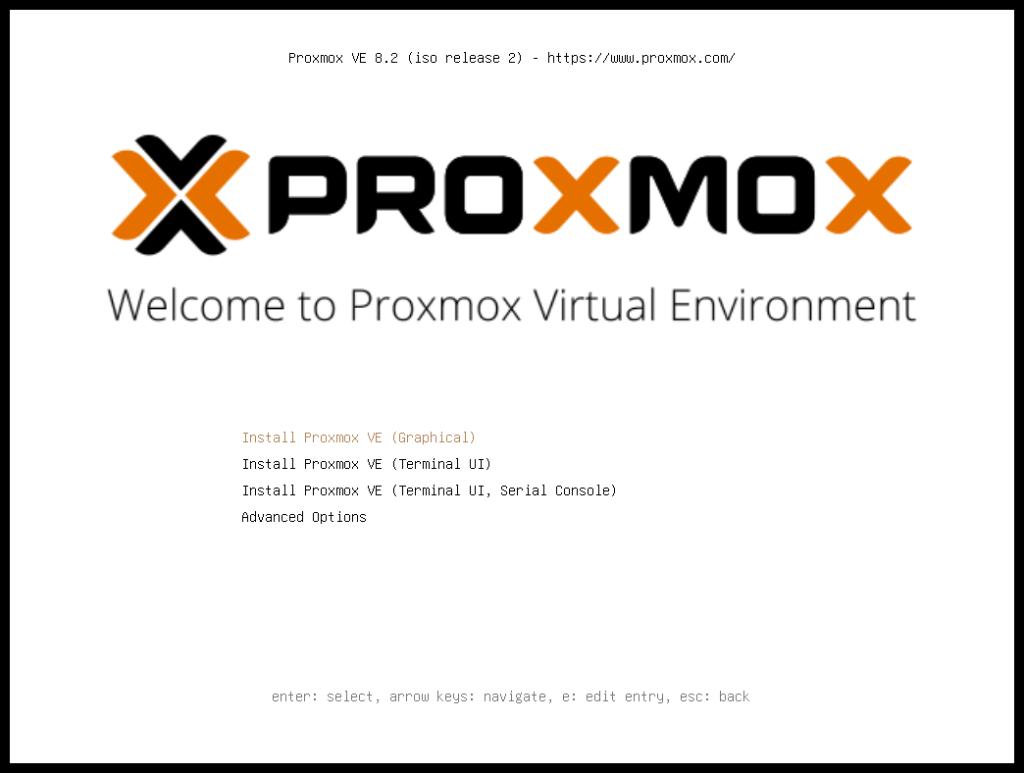
Inicia la instalación normal.
- Es posible utilizar el asistente de instalación únicamente con el teclado. Para hacer clic en los botones, se debe presionar la tecla ALT junto con el carácter subrayado del botón correspondiente. Por ejemplo, ALT + N para presionar el botón Siguiente .
Instalar Proxmox VE (interfaz de usuario de terminal)
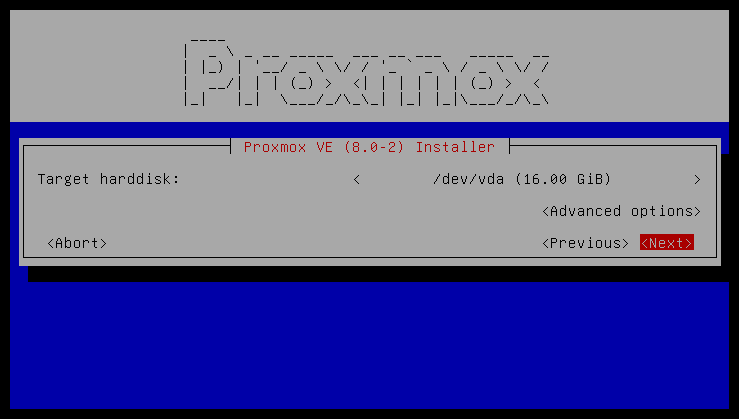
Inicia el asistente de instalación en modo terminal. Proporciona la misma experiencia de instalación general que el instalador gráfico, pero generalmente tiene una mejor compatibilidad con hardware muy antiguo y muy nuevo.Instalar Proxmox VE (interfaz de usuario de terminal, consola serial)
Inicia el asistente de instalación en modo terminal y, además, configura el núcleo de Linux para utilizar el (primer) puerto serie de la máquina para entrada y salida. Esto se puede utilizar si la máquina no tiene interfaz gráfica y solo tiene una consola serie disponible.
Ambos modos utilizan la misma base de código para el proceso de instalación real para beneficiarse de más de una década de correcciones de errores y garantizar la paridad de funciones.
- La opción de interfaz de usuario de terminal se puede utilizar en caso de que el instalador gráfico no funcione correctamente, por ejemplo, debido a problemas con los controladores. Consulte también cómo agregar el parámetro de kernel nomodeset .
Opciones avanzadas:
Instalar Proxmox VE (modo gráfico de depuración)
Inicia la instalación en modo de depuración. Se abrirá una consola en varios pasos de la instalación. Esto ayuda a depurar la situación si algo sale mal. Para salir de una consola de depuración, presione CTRL-D . Esta opción se puede utilizar para iniciar un sistema en vivo con todas las herramientas básicas disponibles. Puede utilizarla, por ejemplo, para reparar un grupo de recursos ZFS degradado o reparar el cargador de arranque para una configuración de Proxmox VE existente.
Instalar Proxmox VE (IU de terminal, modo de depuración)
Igual que el modo de depuración gráfica, pero preparando el sistema para ejecutar el instalador basado en terminal.Opciones avanzadas: Instalar Proxmox VE (modo de depuración de consola serial)
Igual que el modo de depuración basado en terminal, pero además configura el kernel de Linux para usar el (primer) puerto serial de la máquina para entrada y salida.
Instalar Proxmox VE (Automatizado)
Inicia el instalador en modo desatendido, incluso si la ISO no se preparó adecuadamente para una instalación automática. Esta opción se puede utilizar para recopilar detalles del hardware o puede resultar útil para depurar una configuración de instalación automática. Consulte Instalación desatendida para obtener más información.
Arranque de rescate
Con esta opción puede arrancar una instalación existente. Busca en todos los discos duros conectados. Si encuentra una instalación existente, arranca directamente en ese disco utilizando el kernel de Linux desde la ISO. Esto puede ser útil si hay problemas con el gestor de arranque (GRUB/ systemd-boot ) o si el BIOS/UEFI no puede leer el bloque de arranque desde el disco.
Probar memoria (memtest86+)
Ejecuta memtest86+ . Esto es útil para verificar si la memoria funciona y no tiene errores. El arranque seguro debe estar desactivado en la utilidad de configuración del firmware UEFI para ejecutar esta opción.
Normalmente, selecciona Instalar Proxmox VE (Gráfico) para iniciar la instalación.
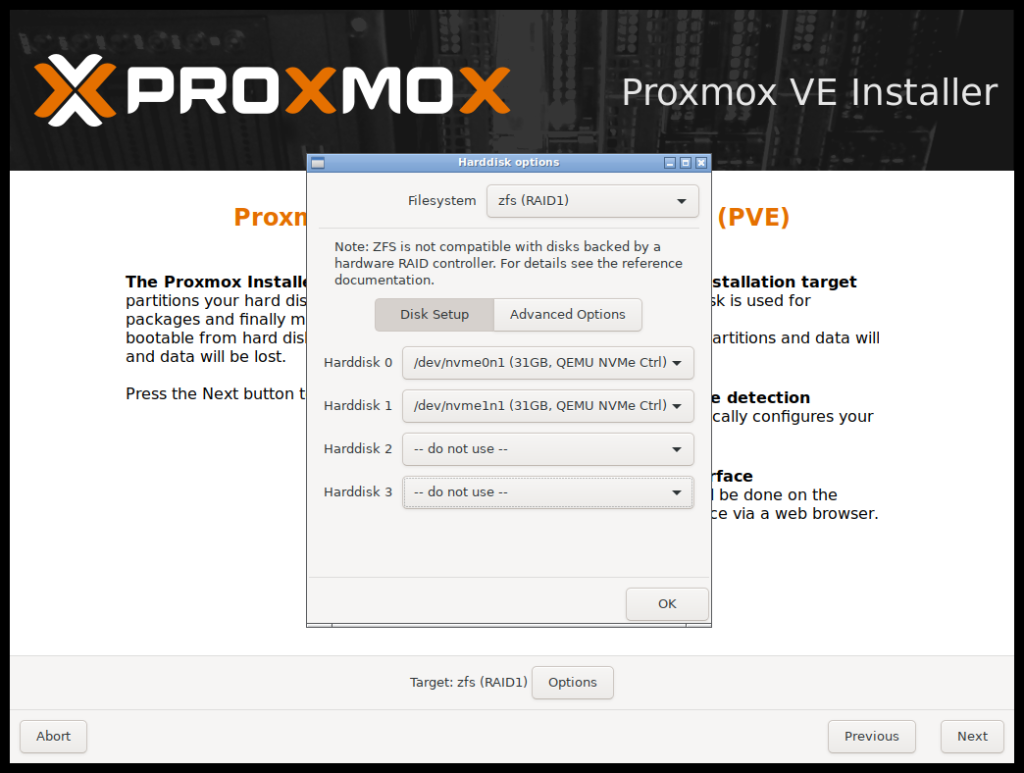
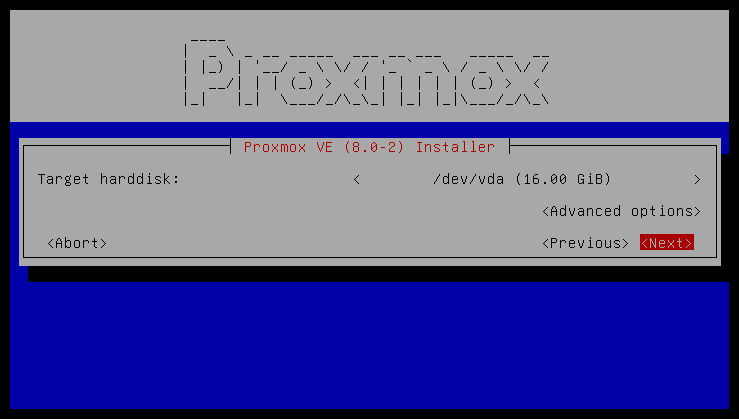
El primer paso es leer nuestro EULA (Acuerdo de licencia de usuario final). A continuación, puede seleccionar el disco duro de destino para la instalación.
- De forma predeterminada, se utiliza todo el servidor y se eliminan todos los datos existentes. Asegúrese de que no haya datos importantes en el servidor antes de continuar con la instalación.
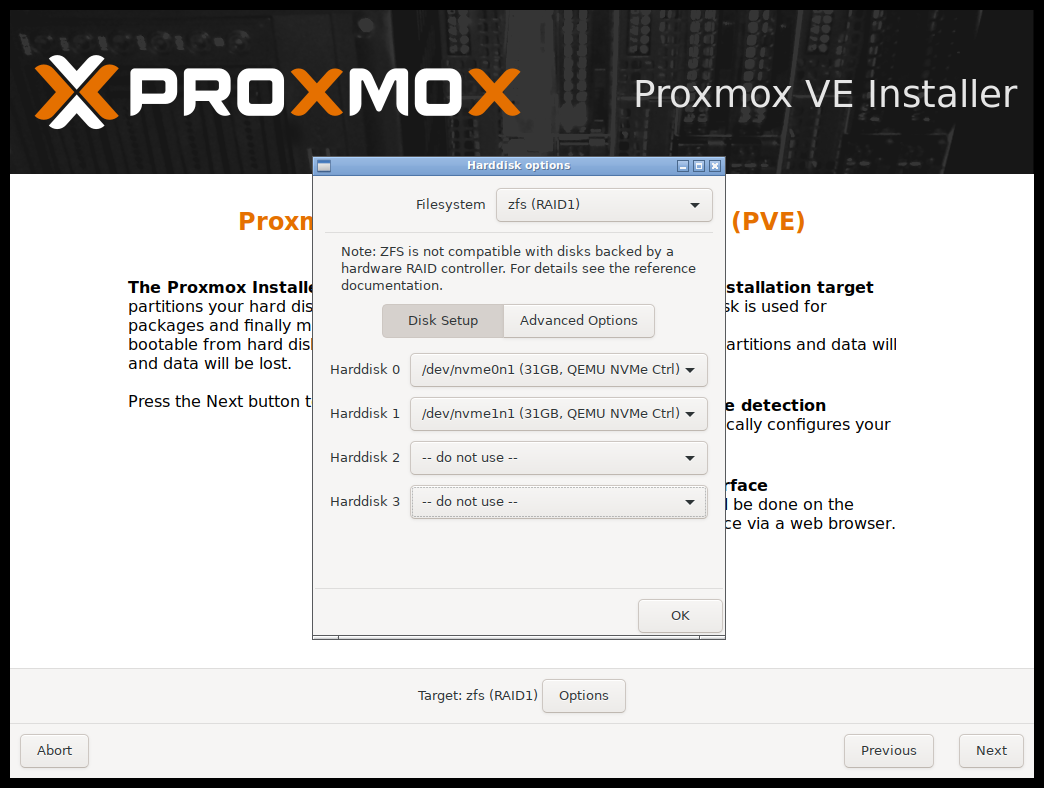
El botón Opciones le permite seleccionar el sistema de archivos de destino, que por defecto es ext4 . El instalador utiliza LVM si selecciona ext4 o xfs como sistema de archivos y ofrece opciones adicionales para restringir el espacio de LVM (consulte a continuación ).
Proxmox VE también se puede instalar en ZFS. Como ZFS ofrece varios niveles RAID de software, esta es una opción para sistemas que no tienen un controlador RAID de hardware. Los discos de destino se deben seleccionar en el cuadro de diálogo Opciones . Se pueden cambiar más configuraciones específicas de ZFS en Opciones avanzadas .
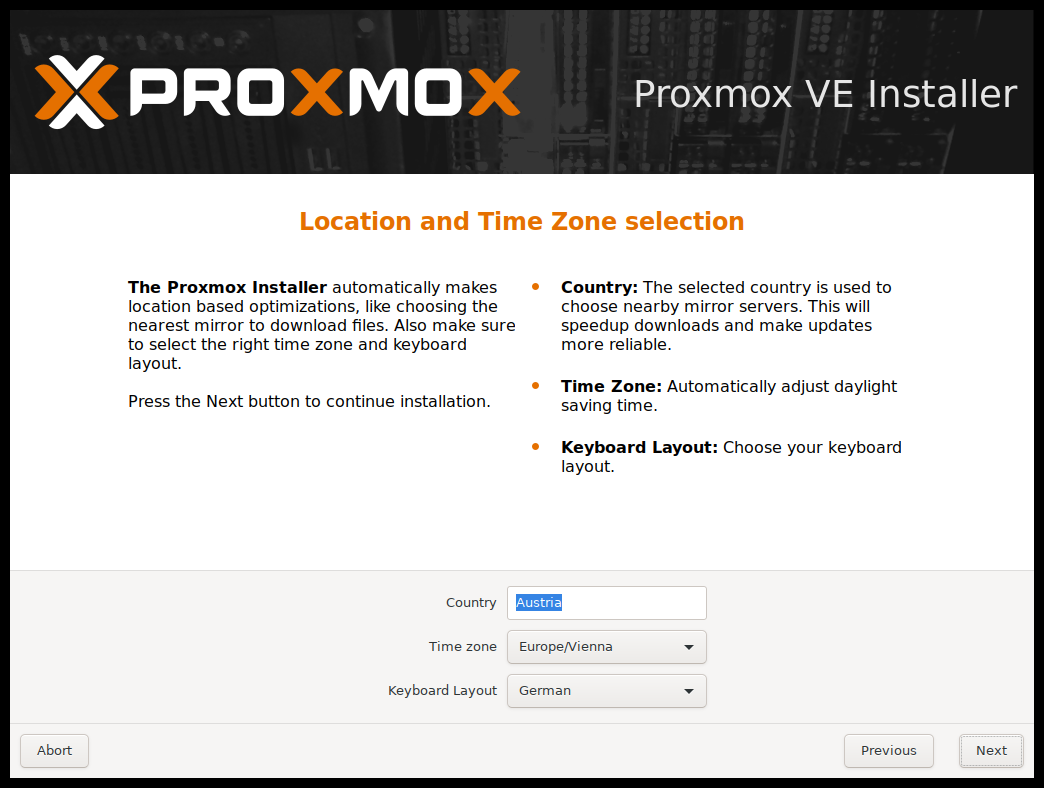
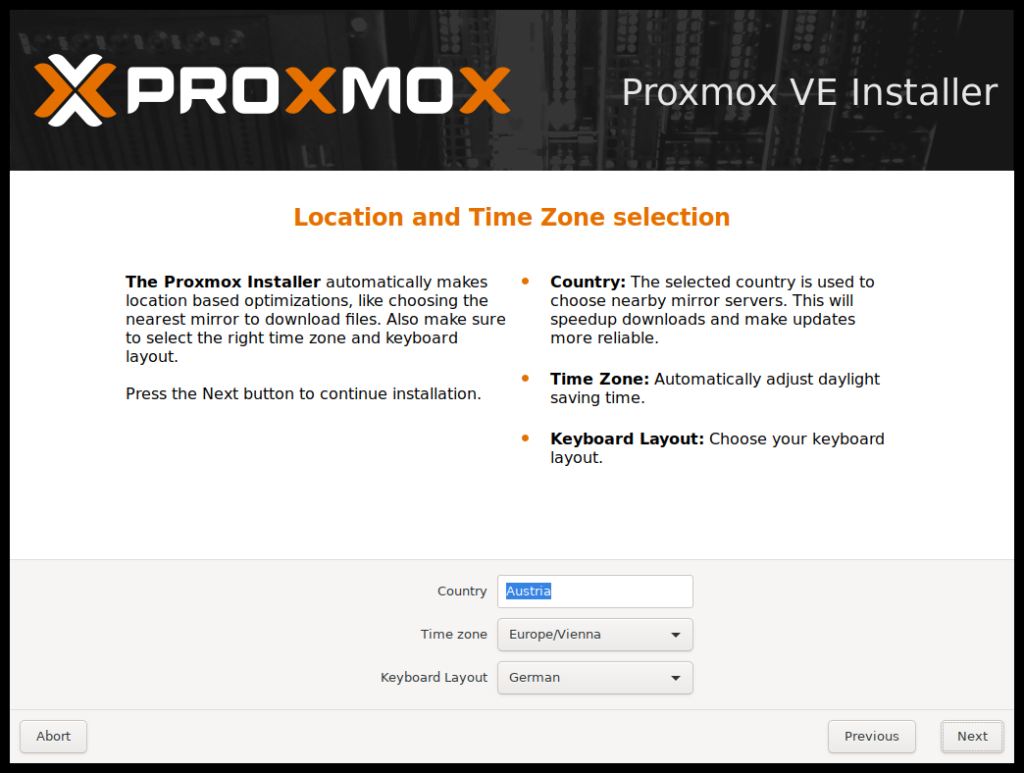
La página siguiente solicita opciones de configuración básicas como tu ubicación, zona horaria y distribución del teclado. La ubicación se utiliza para seleccionar un servidor de descarga cercano, con el fin de aumentar la velocidad de las actualizaciones. El instalador suele detectar automáticamente estas configuraciones, por lo que solo necesitas cambiarlas en situaciones excepcionales cuando la detección automática falla o cuando deseas utilizar una distribución del teclado que no se utiliza comúnmente en tu país.
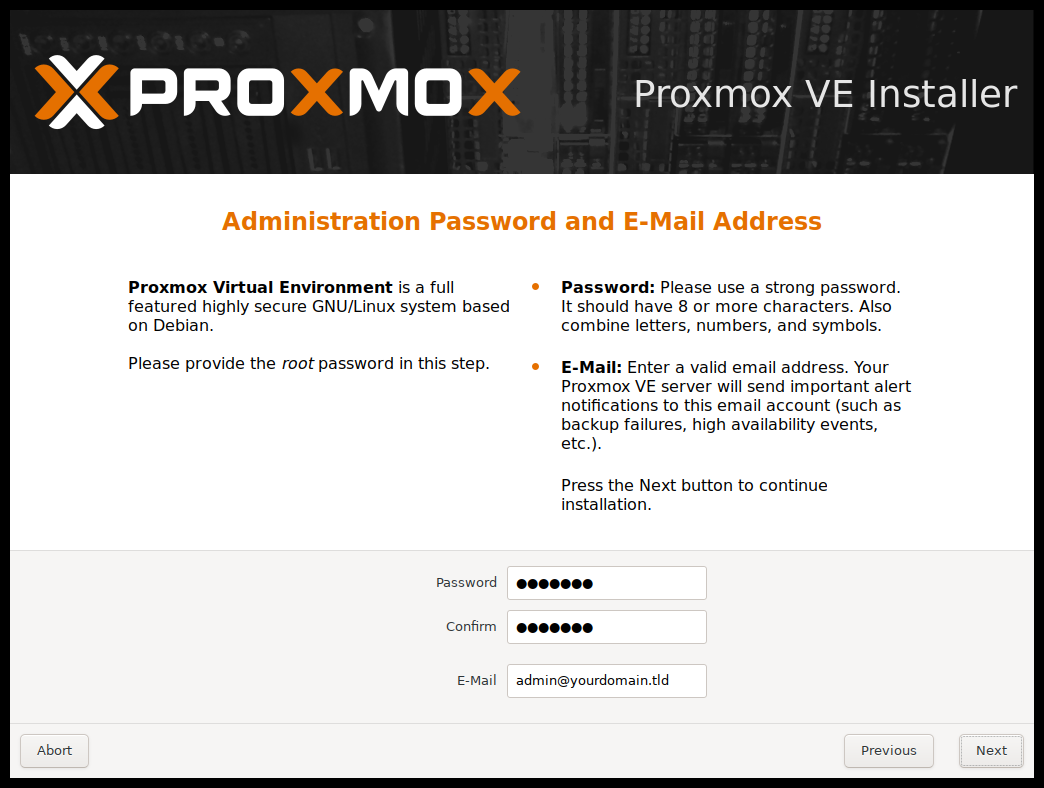
A continuación, se debe especificar la contraseña del superusuario ( root ) y una dirección de correo electrónico. La contraseña debe tener al menos 5 caracteres. Se recomienda encarecidamente utilizar una contraseña más segura. Algunas pautas son:
- Utilice una contraseña con una longitud mínima de al menos 12 caracteres.
- Incluya caracteres alfabéticos en minúsculas y mayúsculas, números y símbolos.
- Evite la repetición de caracteres, patrones de teclado, palabras comunes del diccionario, secuencias de letras o números, nombres de usuario, nombres de parientes o mascotas, vínculos románticos (actuales o pasados) e información biográfica (por ejemplo, números de identificación, nombres de antepasados o fechas).
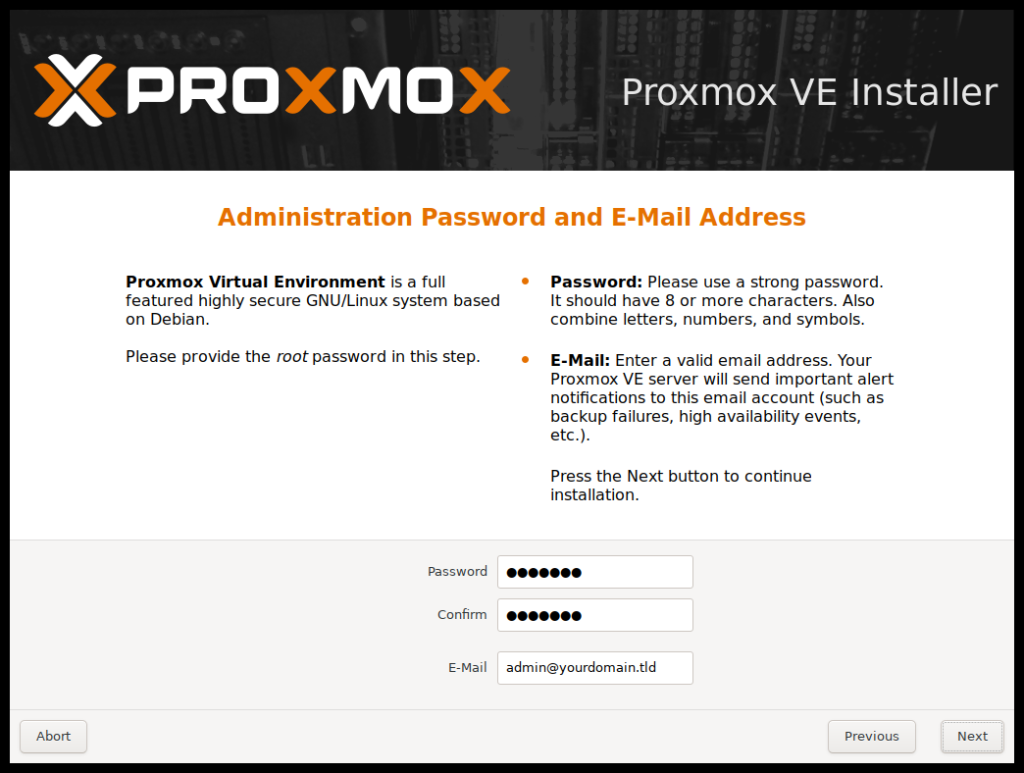
La dirección de correo electrónico se utiliza para enviar notificaciones al administrador del sistema. Por ejemplo:
- Información sobre actualizaciones de paquetes disponibles.
- Mensajes de error de trabajos cron periódicos .
Todos esos correos de notificación se enviarán a la dirección de correo electrónico especificada.
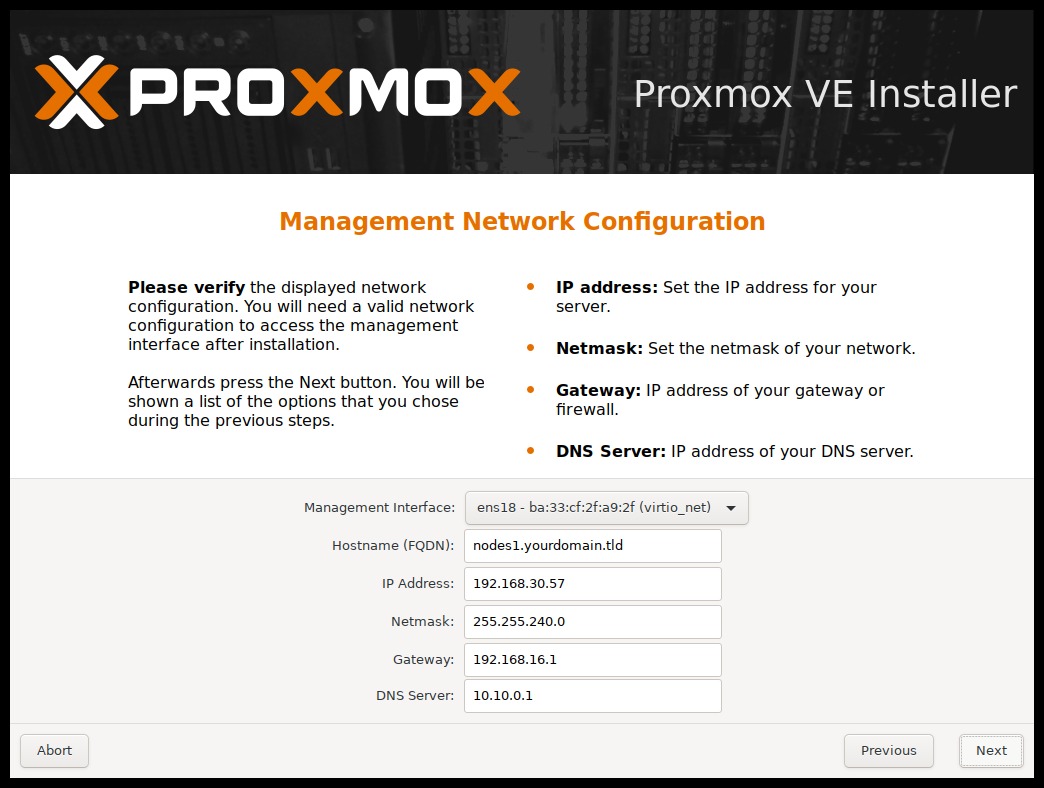
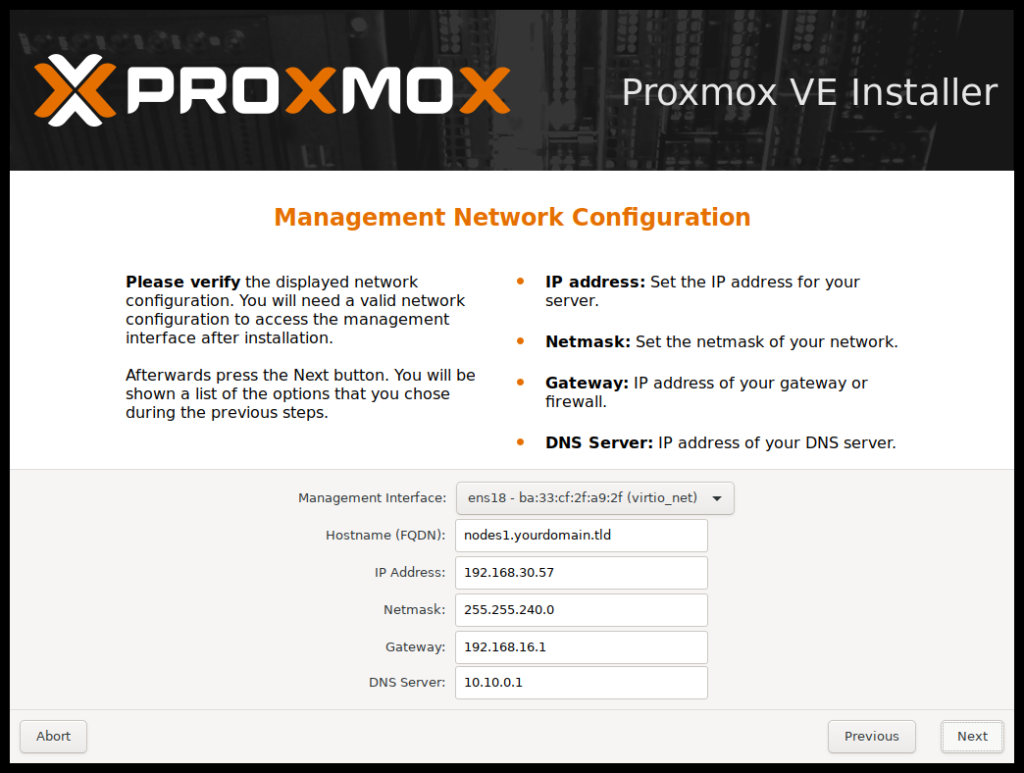
El último paso es la configuración de la red. Las interfaces de red que están activas muestran un círculo relleno delante de su nombre en el menú desplegable. Tenga en cuenta que durante la instalación puede especificar una dirección IPv4 o IPv6, pero no ambas. Para configurar un nodo de pila dual, agregue direcciones IP adicionales después de la instalación.
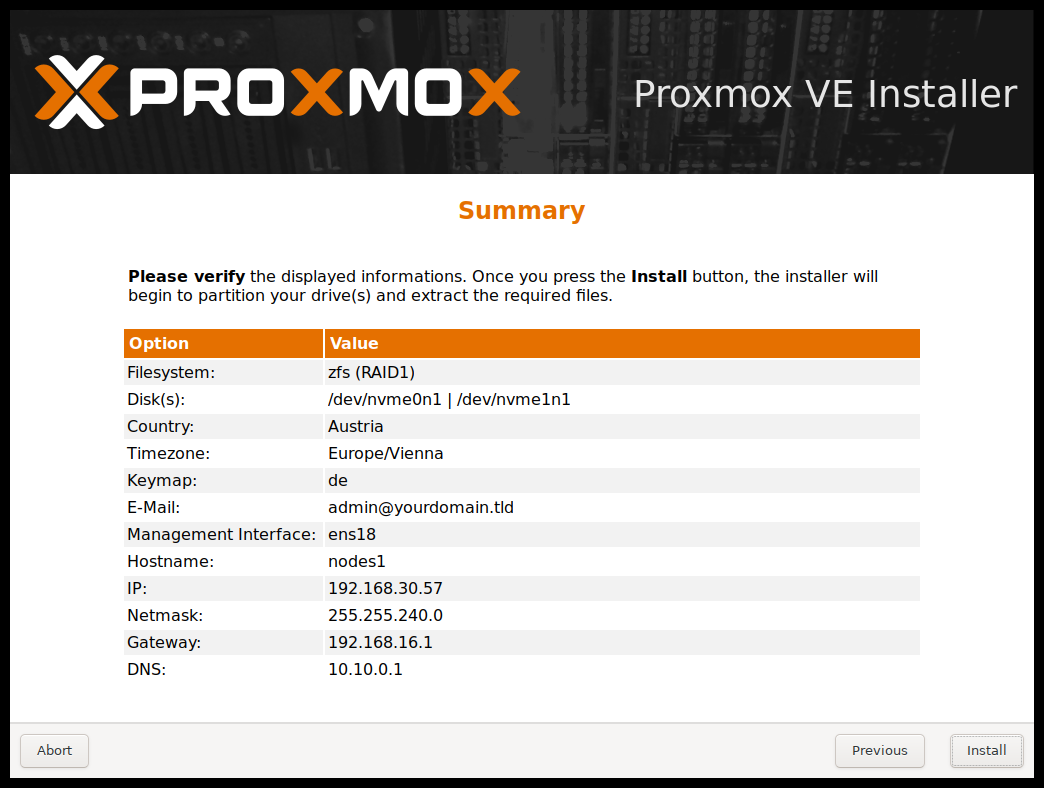
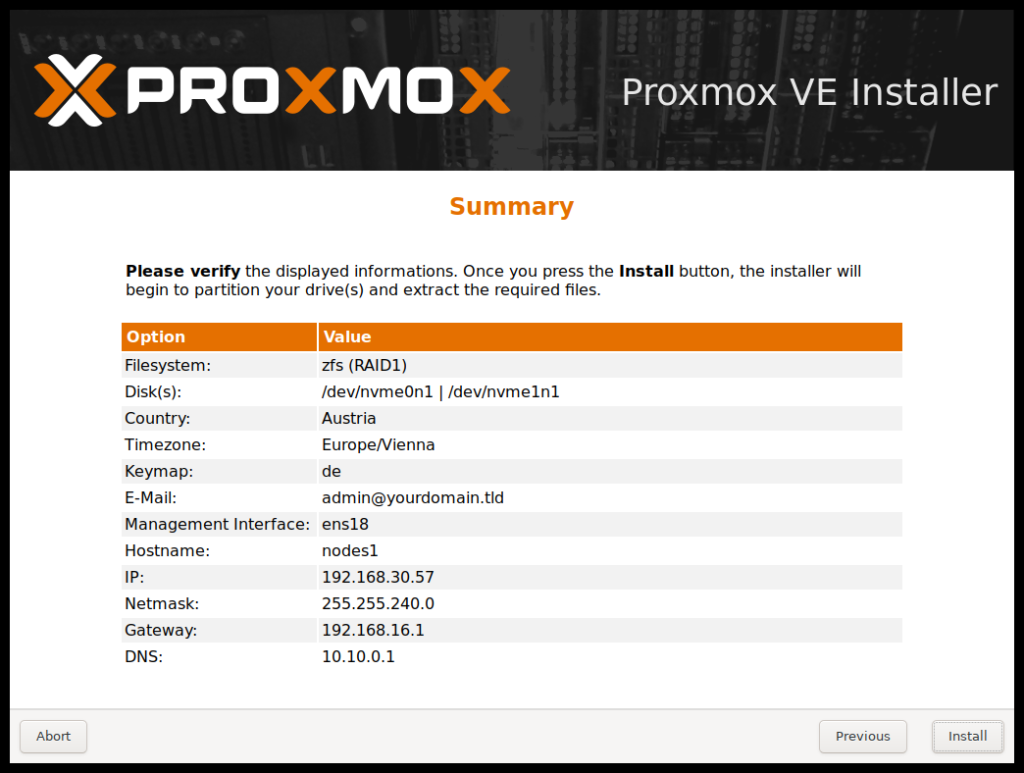
El siguiente paso muestra un resumen de las opciones seleccionadas anteriormente. Vuelva a verificar cada configuración y utilice el botón Anterior si es necesario cambiar alguna configuración.
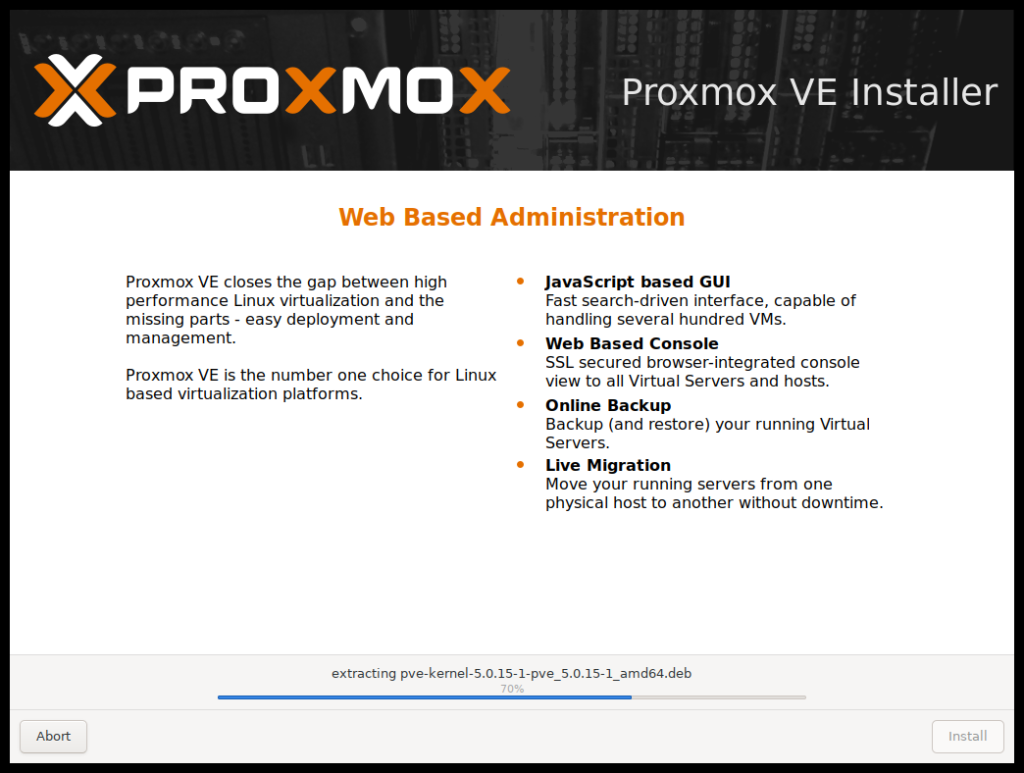
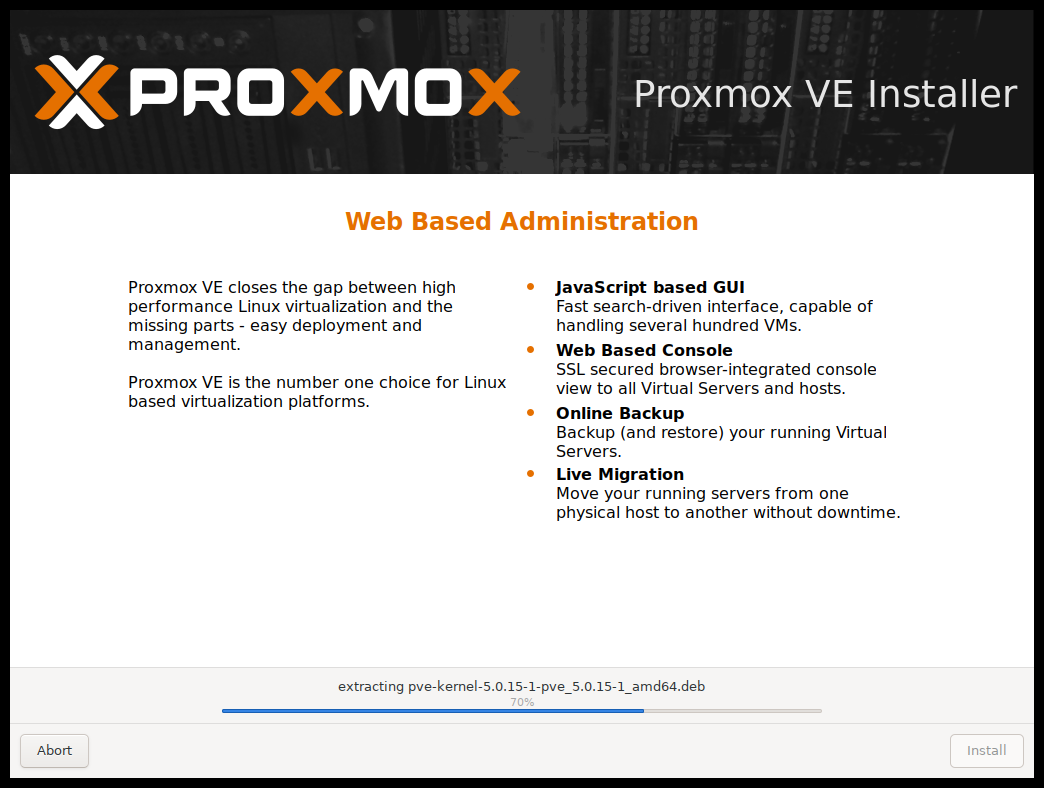
Después de hacer clic en Instalar , el instalador comenzará a formatear los discos y a copiar los paquetes en los discos de destino. Espere hasta que finalice este paso; luego, extraiga el medio de instalación y reinicie el sistema.
Copiar los paquetes suele tardar varios minutos, dependiendo principalmente de la velocidad del medio de instalación y del rendimiento del disco de destino.
Una vez finalizada la copia y configuración de los paquetes, puedes reiniciar el servidor. Esto se hará automáticamente después de unos segundos de forma predeterminada.Fallo de instalación
Si la instalación falló, verifique los errores específicos en el segundo TTY ( CTRL + ALT + F2 ) y asegúrese de que el sistema cumpla con los requisitos mínimos .
Si la instalación aún no funciona, consulte el capítulo cómo obtener ayuda .
Acceso a la interfaz de administración después de la instalación
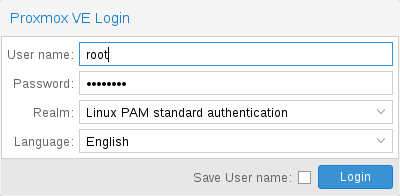
Después de una instalación exitosa y reinicio del sistema, puede utilizar la interfaz web de Proxmox VE para realizar más configuraciones.
- Apunte su navegador a la dirección IP proporcionada durante la instalación y al puerto 8006, por ejemplo: https://youripaddress:8006
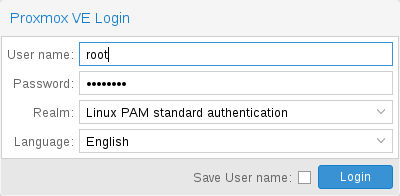
- Inicie sesión utilizando el nombre de usuario root (realm PAM ) y la contraseña elegida durante la instalación.
- Sube tu clave de suscripción para obtener acceso al repositorio Enterprise. De lo contrario, tendrás que configurar uno de los repositorios de paquetes públicos, menos probados, para obtener actualizaciones de correcciones de seguridad, corrección de errores y nuevas funciones.
- Verifique la configuración de IP y el nombre del host.
- Compruebe la zona horaria.
- Verifique la configuración de su firewall .
Opciones avanzadas de configuración de LVM
El instalador crea un grupo de volúmenes (VG) llamado pve y volúmenes lógicos (LV) adicionales llamados root , data y swap , si se utiliza ext4 o xfs . Para controlar el tamaño de estos volúmenes, utilice:tamaño hd
Define el tamaño total del disco duro que se utilizará. De esta forma, puede reservar espacio libre en el disco duro para realizar particiones adicionales (por ejemplo, para un PV y un VG adicionales en el mismo disco duro que se puedan utilizar para el almacenamiento LVM).tamaño de intercambio
Define el tamaño del volumen de intercambio . El valor predeterminado es el tamaño de la memoria instalada, mínimo 4 GB y máximo 8 GB. El valor resultante no puede ser mayor que hdsize/8 .
- Si se establece en 0 , no se creará ningún volumen de intercambio .
raíz máxima
Define el tamaño máximo del volumen raíz , que almacena el sistema operativo. El límite máximo del tamaño del volumen raíz es hdsize/4 .máximovz
Define el tamaño máximo del volumen de datos . El tamaño real del volumen de datos es:
tamaño de datos = tamaño de hd – tamaño de raíz – tamaño de intercambio – minfree
Donde el tamaño de datos no puede ser mayor que maxvz .
- En el caso de LVM delgado, el grupo de datos solo se creará si el tamaño de los datos es mayor a 4 GB.
- Si se establece en 0 , no se creará ningún volumen de datos y la configuración de almacenamiento se adaptará en consecuencia.
libre de min
Define la cantidad de espacio libre que debe quedar en el grupo de volúmenes LVM pve . Si hay más de 128 GB de almacenamiento disponible, el valor predeterminado es 16 GB; de lo contrario, se utilizará hdsize/8 .
- LVM requiere espacio libre en el VG para la creación de instantáneas (no es necesario para instantáneas de lvmthin).
Opciones avanzadas de configuración de ZFS
El instalador crea el grupo ZFS rpool si se utiliza ZFS. No se crea espacio de intercambio, pero puede reservar algo de espacio no particionado en los discos de instalación para el intercambio. También puede crear un zvol de intercambio después de la instalación, aunque esto puede ocasionar problemas (consulte las notas sobre el intercambio de ZFS ).Desplazamiento
Define el valor de ashift para el grupo creado. El ashift debe establecerse al menos en el tamaño del sector de los discos subyacentes (2 elevado a ashift es el tamaño del sector) o cualquier disco que pueda colocarse en el grupo (por ejemplo, el reemplazo de un disco defectuoso).comprimir
Define si la compresión está habilitada para rpool .suma de comprobación
Define qué algoritmo de suma de comprobación se debe utilizar para rpool .copias
Define el parámetro de copias para rpool . Consulte la página del manual zfs(8) para conocer la semántica y saber por qué esto no reemplaza la redundancia a nivel de disco.Tamaño máximo del arco
Define el tamaño máximo que puede alcanzar el ARC y, por lo tanto, limita la cantidad de memoria que utilizará ZFS. Consulte también la sección sobre cómo limitar el uso de memoria de ZFS para obtener más detalles.tamaño hd
Define el tamaño total del disco duro que se utilizará. Esto resulta útil para ahorrar espacio libre en los discos duros para realizar particiones posteriores (por ejemplo, para crear una partición de intercambio). hdsize solo se respeta para discos de arranque, es decir, solo el primer disco o espejo para RAID0, RAID1 o RAID10, y todos los discos en RAID-Z[123].
Opciones avanzadas de configuración de BTRFS
No se crea espacio de intercambio cuando se utiliza BTRFS, pero puede reservar algo de espacio no particionado en los discos de instalación para el intercambio. Puede crear una partición independiente, un subvolumen BTRFS o un archivo de intercambio mediante el comando btrfs filesystem mkswapfile .comprimir
Define si la compresión está habilitada para el subvolumen BTRFS. Se admiten distintos algoritmos de compresión: on (equivalente a zlib ), zlib , lzo y zstd . El valor predeterminado es off .tamaño hd
Define el tamaño total del disco duro que se utilizará. Esto resulta útil para ahorrar espacio libre en los discos duros para realizar particiones posteriores (por ejemplo, para crear una partición de intercambio).
Consejos sobre el rendimiento de ZFS
ZFS funciona mejor con una gran cantidad de memoria. Si tiene intención de utilizar ZFS, asegúrese de tener suficiente RAM disponible. Un buen cálculo es 4 GB más 1 GB de RAM por cada TB de espacio en disco RAW.
ZFS puede utilizar una unidad dedicada como caché de escritura, denominada Registro de intenciones de ZFS (ZIL). Utilice una unidad rápida (SSD) para ello. Puede agregarse después de la instalación con el siguiente comando:
# zpool agrega el registro <nombre-del-pool> </dev/path_to_fast_ssd>
Adición del parámetro del kernel nomodeset
Pueden surgir problemas en hardware muy antiguo o muy nuevo debido a los controladores de gráficos. Si la instalación se bloquea durante el arranque, puede intentar agregar el parámetro nomodeset . Esto evita que el núcleo de Linux cargue los controladores de gráficos y lo obliga a seguir usando el búfer de cuadros proporcionado por BIOS/UEFI.
En el menú del cargador de arranque de Proxmox VE, navegue hasta Instalar Proxmox VE (Terminal UI) y presione e para editar la entrada. Con las teclas de flecha, navegue hasta la línea que comienza con linux , mueva el cursor hasta el final de esa línea y agregue el parámetro nomodeset , separado por un espacio del último parámetro preexistente.
Luego presione Ctrl-X o F10 para iniciar la configuración.
Instalación sin supervisión
Es posible instalar Proxmox VE automáticamente sin supervisión. Esto le permite automatizar por completo el proceso de instalación desde cero. Una vez que se completa la instalación y se inicia el host, se pueden usar herramientas de automatización como Ansible para configurar aún más la instalación.
Las opciones necesarias para el instalador deben proporcionarse en un archivo de respuestas. Este archivo permite el uso de reglas de filtrado para determinar qué discos y tarjetas de red se deben utilizar.
Para utilizar la instalación automática, primero es necesario preparar una ISO de instalación. Visite nuestra wiki para obtener más detalles e información sobre la instalación automática.
Instalar Proxmox VE en Debian
Proxmox VE se entrega como un conjunto de paquetes Debian y se puede instalar sobre una instalación Debian estándar. Después de configurar los repositorios, debe ejecutar los siguientes comandos:
# apt-get update
# apt-get install proxmox-ve
La instalación sobre una instalación Debian existente parece sencilla, pero se presupone que el sistema base se ha instalado correctamente y que sabes cómo quieres configurar y utilizar el almacenamiento local. También debes configurar la red manualmente.
En general, esto no es trivial, especialmente cuando se utiliza LVM o ZFS.
- Puede encontrar una explicación detallada paso a paso sobre cómo hacerlo en la wiki .